PRONTO – (da far vedere al Bort) – ClimbPro EDGE: come funziona
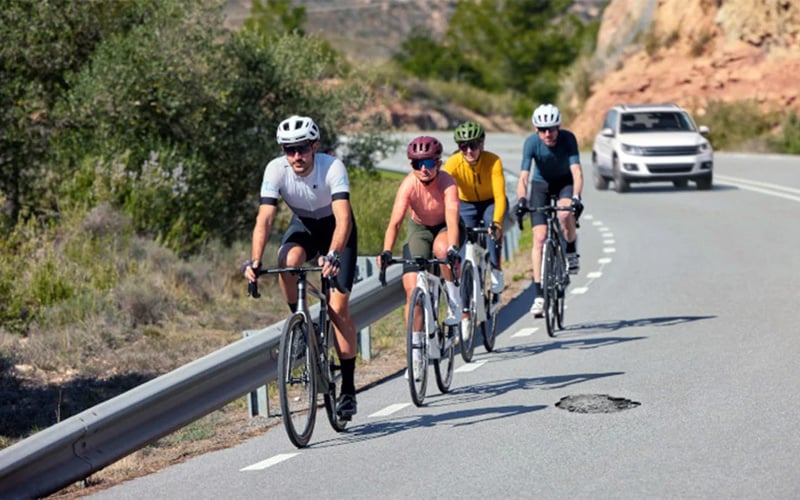
ClimbPro è una funzione che potete trovare sui vostri nuovi Edge, che identifica e classifica le salite sul percorso in base alle vostre esigenze e vi fornisce tutte le informazioni più rilevanti in tempo reale durante la navigazione. È lo strumento ideale per le uscite su strade nuove e poco conosciute, in cui è necessario il supporto della navigazione e dove è utile conoscere in anticipo le caratteristiche delle salite che vi aspettano, così da gestire al meglio sforzo ed energie.
Che informazioni fornisce ClimbPro?
Se siete tra i fortunati possessori di un nuovo Edge 130 Plus o Edge 1030 Plus, ma anche Edge 530, 830 o 1030 aggiornati all’ultima versione firmware, la funzione ClimbPro vi metterà a disposizione:
- il numero di salite;
- la distanza alla prossima salita;
- la lunghezza di ogni salita;
- Il dislivello restante per scalare una salita;
- il grado medio di pendenza per il resto della salita.
Come detto, per poter elaborare i dati e fornire le informazioni sull’ascesa in tempo reale, è necessario precaricare, tramite Garmin Connect, il percorso che intendete seguire. Per avviare la navigazione, poi, vi basterà selezionare la voce Navigazione verso una destinazione specificata e selezionare il percorso.
Per impostazione predefinita, la funzione ClimbPro è abilitata. Potete scegliere di mantenerla o disattivarla a livello di profilo (es: Stradale, MTB o Allenamento) all’interno del menù Schermate dei dati > Elevazione.
(gallery di schermate)
![]()
![]()
![]() ClimbPro e la pendenza delle salite
ClimbPro e la pendenza delle salite
Il valore della pendenza è fondamentale per la funzione ClimbPro, quindi è bene fare chiarezza. ClimbPro utilizza il grado in % nei suoi calcoli. La pendenza in percentuale è il risultato del rapporto tra l’ascesa (guadagno in elevazione) e la distanza orizzontale percorsa.
(immagine grafico)
| Pendenza (%) = (ascesa/distanza) x 100 174m / 3000m = 0,058 0,058 * 100 = 5,8 pendenza media |
ClimbPro distingue e indica le salite in due diversi livelli.
Gli utenti di ClimbPro noteranno un sistema di punteggio per selezionare le salite.
Punteggio salita = lunghezza della salita (metri) x grado (percentuale)
ClimbPro utilizza il punteggio di salita per selezionare e classificare le salite.
In generae, ClimbPro identifica le salite classificate nella pagina dati Elevazione/Grafico altimetrico durante la navigazione o nella pagina Elevazione/Grafico altimetrico durante l’osservazione dell’anteprima di un percorso.
Nel ciclismo su strada professionistico il processo di categorizzazione delle salite è soggettivo ed è controllato dagli organizzatori della gara, che prendono in considerazione ciò che i ciclisti hanno già scalato in passato nel classificare ogni salita.
ClimbPro invece utilizza una misura oggettiva e tratta ogni ascesa in modo indipendente, usando i seguenti valori del punteggio di salita:
• Categoria 4> 8.000 punti
• Categoria 3> 16.000 punti
• Categoria 2> 32.000 punti
• Categoria 1> 48.000 punti
• HC (Hors Category)> 64.000 punti
Le salite classificate sono identificate nella pagina di elevazione usando i seguenti colori in base alla pendenza.
(immagine)
Oltre ad identificare le salite classificate nella pagina di elevazione, ClimbPro identifica anche le ascese a livello micro.
Queste salite sono riportate in un elenco e possono essere visualizzate in anteprima singolarmente durante la revisione e durante della pedalata e vengono riportate in una nuova pagina di allenamento quando si segue il percorso o si naviga.
Le regole per considerare una salita sono elencate di seguito e tutte le regole devono essere soddisfatte.
Regola 1. Almeno 500 metri di lunghezza
Regola 2. Grado medio del 3% o più
Regola 3. Deve superare il punteggio di salita selezionato (vedi sotto per i dettagli)
Nelle impostazioni della pagina dati ClimbPro c’è una nuova opzione che vi consente di selezionare diversi valori del punteggio di salita.
L’opzione “Salite da medie a ripide” è l’impostazione predefinita e si associa a ciò che l’Edge stava facendo prima dell’aggiunta di questo aggiornamento del software.
(gallery immagini)
Variabile A) 700 metri di lunghezza con un grado medio del 3%.
Non è una salita (Regola 3), punteggio salita non raggiunto. Punteggio salita = 700 x 3 = 2.100
Variabile B) 1,5 chilometri di lunghezza con un grado medio del 3%.
È una salita. Punteggio di salita = 1.500 x 3 = 4.500
Variabile C) 500 metri di lunghezza con un grado medio del 7%.
È una salita. Punteggio di salita = 500 X 7 = 3.500
Variabile D) 500 metri di lunghezza con un grado medio del 6%.
Non è una salita (Regola 3), punteggio salita non raggiunto. Punteggio salita = 500 X 6 = 3.000
Variabile E) 450 metri di lunghezza con pendenza media del 15%.
Non è una salita (Regola 1), troppo breve
Variabile F) Salita totale di 20 chilometri di lunghezza, primi 5 km con pendenza media del 6% e il resto (15 km) con pendenza media dell’1,5%. NON è una salita (Regola 2). Nota: ClimbPro identificherà una salita più breve, ma non la salita completa di 20 km.
Questo algoritmo non garantisce che la vetta di una salita sarà inclusa in una salita, se essa si appiattisce vicino alla colma, pertanto si consideri la variabile, esempio [F].
Di seguito un esempio del grafico altimetrico
LIVELLO MACRO: il profilo di elevazione identifica 2 salite, macroscopiche: rossa di cat. 1 ed arancio cat.2
(immagine)
LIVELLO MICRO: nello stesso percorso invece si trovano nel dettaglio tutte le salite, si può osservare l’ascesa totale, la lunghezza di ogni salita ed il totale delle stesse, la loro pendenza media e quando si avvia la prima salita dalla partenza.
(immagine)
Si può selezionare ogni singola salita e verificarne gli attributi di difficoltà in base alla colorazione.
Verde 0% > Giallo 3% a 6% > Arancio 6% a 9% > Rosso 9% a 12% > Rosso Scuro da 12% e oltre.
(gallery di schermate)
Edge può descrivere a cosa vado incontro?
Una volta caricato il percorso, Edge aggiunge una nuova pagina di allenamento che vi mostra quanto siete lontani da ciascuna delle salite, Avvia salita a…
(immagine)
Man mano che vi avvicinate ad una salita, Edge passa automaticamente alla pagina ClimbPro (vedi primi paragrafi per settare l’impostazione a piacere) e vi forirà una visione d’insieme dell’intera salita.Una volta arrivati al punto di avvio della salita, segnalerà “Vai!”
Le immagini sottostanti sono relative all’ascesa verso Madonna di Campiglio. Ecco il cambiamento che noterete nell’approssimarvi all’attacco della salita, ovvero il progressivo dei metri che mancano all’inizio = 156m >132 ecc.…, per poi cambiare rapporto e cominciare a scalare= VAI!
(gallery schermate)
Durante la salita, il profilo altimetrico si ingrandisce per darvi una visione più dettagliata del profilo.
Ecco un esempio dello zoom in funzione su una salita. La barra di avanzamento verde indica la distanza della salita totale; le due barre nere verticali sulla barra di avanzamento indicano invece la sezione della salita, visualizzata sopra la barra di avanzamento. (vedi quadratino rosso tratteggiato)
(gallery schermate)
(in questa ultima immagine, avendo selezionato il virtual partner ad una velocità data, il mio avatar è già arrivato mentre a me mancano ancora 1,73km di ascesa)
I cambiamenti di pendenza sono evidenziati con una colorazione puntuale alla percentuale di pendenza che affronteremo.
(schermate)
Il profilo altimetrico mostra le salite identificate a livello Macro. Questo accade sia nella pagina del profilo di elevazione che nella pagina della mappa, se aggiungete l’elevazione. Questa opzione è controllata dalle impostazioni della schermata della mappa, per il profilo di attività che si sta utilizzando.
(schermate)
ClimbPro: domande frequenti
Domanda: posso visualizzare i profili ClimbPro futuri, una volta che ho iniziato?
Sì, si può vedere come apparirà il profilo della futura salita prima di arrivarci, mentre si segue il percorso.
Sull’Edge 830 andate alla lista delle salite imminenti di ClimbPro e toccate una delle voci per visualizzarne il profilo.
(schermate)
Sull’Edge 530 che non ha un touchscreen, andate alla lista delle salite imminenti di ClimbPro e premete il pulsante del menu (in alto a destra), quindi selezionate Prossime salite. Potete utilizzare i tasti su / giù per scorrere le salite.
Domanda: non vedo alcuna salita sui percorsi che carico!
Prima di tutto assicuratevi che il percorso che state utilizzando abbia i dati di elevazione. Se così fosse, significa che il profilo altimetrico non soddisfa i requisiti di ClimbPro. Per gli utenti nelle regioni pianeggianti può essere frustrante, ma ClimbPro è progettato per segnalare solo salite significative.
Domanda: ClimbPro interromperà una salita in più salite se ci sono tratti piatti o discese nella salita?
Se la regola 2 (Regola n. 2 – Grado medio del 3% o più) non viene infranta, ClimbPro la tratterà come una singola scalata.
Domanda: in che modo il calcolo di ClimbPro corrisponde all’esperienza del mondo reale?
Quando si confronta ciò che ClimbPro ha calcolato con ciò che si sperimenta durante la navigazione, tutto dipende dalla qualità dei dati di elevazione con cui ClimbPro deve lavorare.
La maggior parte dei siti di pianificazione di un percorso utilizza dati DEM (Digital Elevation Model) per fornire dati di elevazione. Questo può variare in risoluzione a seconda delle immagini cartografiche e dell’elaborazione che hanno usato i cartografi.
Se avete la possibilità di creare un percorso dai dati di corsa reale o di qualcuno che abbia utilizzato un dispositivo con un sensore barometrico probabilmente otterrete una corrispondenza più precisa.
Non abbiamo davvero modo di valutare la qualità dei dati DEM da vari siti. Quello che suggeriamo è provare siti diversi; meglio usare Garmin Connect così da essere omologato con il vostro device, azzerando il dubbio, e vedere quali corrispondono meglio alla vostra esperienza nel mondo reale.
Matteo Bortesi
Product Marketing Manager Fitness Garmin Italy