【越野跑手錶設定】掌握 3 個關鍵功能,讓 GARMIN 手錶成為你的神隊友
進入山林後,平地熟悉的「配速」邏輯會被地形徹底瓦解。Garmin Run Club(GRC)的張致遠教練分享,越野跑更偏向「體感」,相比馬拉松,手錶的使用邏輯大不同!
以下將分享 3 個不能不知道的越野跑實用功能,並公開致遠教練在訓練與比賽中最常看的錶面配置。不論你是越野初心者或資深玩家,都能透過設定讓 Garmin 成為你的第二大腦。

圖:Garmin Run Club 張致遠教練
公開教練錶面配置:別再邊跑邊切換頁面!
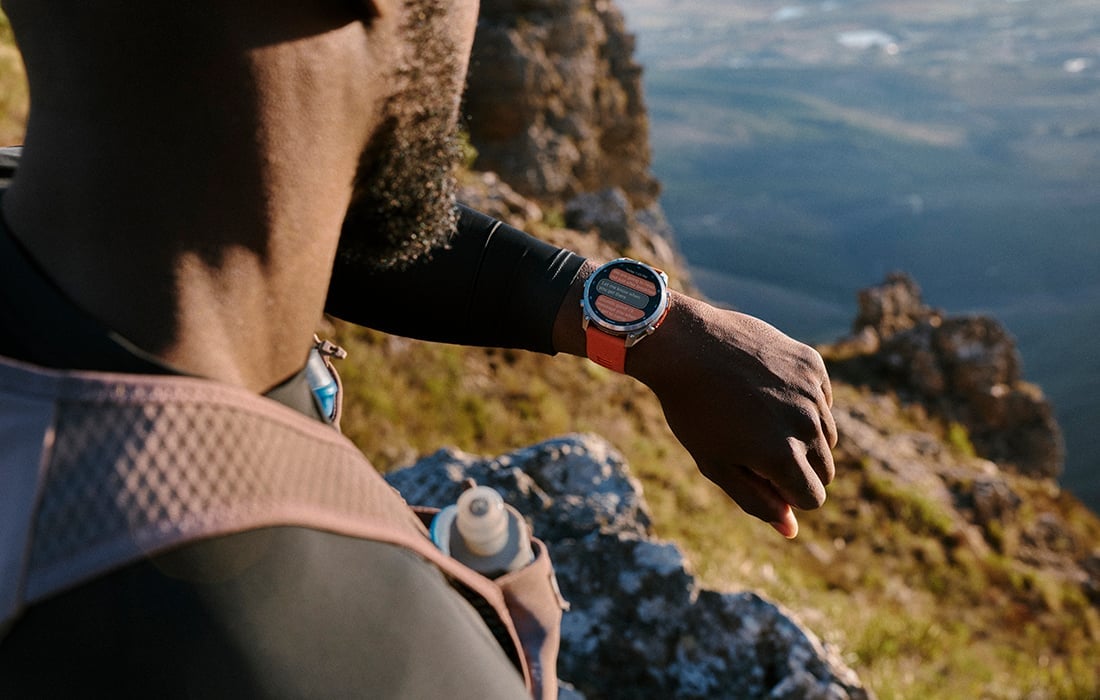
越野跑地形變化大,教練建議將核心資訊集結在第一頁。Garmin 錶面可自訂顯示 1 至 8 個欄位,進入「越野跑步模式」建立專屬介面,一抬手就能掌握全部資訊,免去邊跑邊分心按錶的危險。
活動首頁的 7 大資料欄位
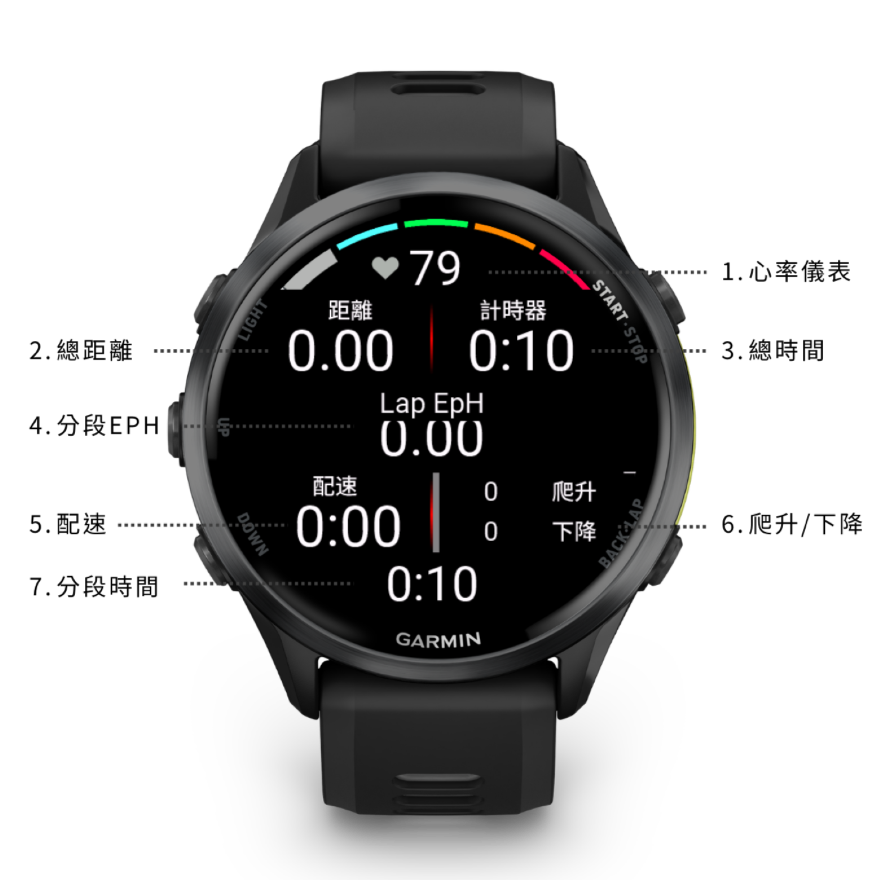
- 單圈時間: 有別於總時間,以 Lap 鍵分段紀錄時間,更能幫你掌握賽事節奏。例如:從 CP1 到 CP2 的時間、或是重要爬升與下降路段
- 心率儀表: 監控心率在越野跑中依然重要,教練習慣用更直覺、有五區間顏色的儀表
- 總距離: 掌握總移動距離
- 總時間: 掌握總運動時間
- 分段 EPH: 根據距離、爬升、時間綜合計算,是一項越野跑跑動效率的參考依據。教練習慣以分段 EPH(需要手動按 Lap 鍵),紀錄訓練與比賽,跑動在不同區段或地形的跑動效率。
- 配速: 同時具備馬拉松背景的致遠教練,習慣保留這個欄位。在可跑性高的路段,用「平地配速」來校對體感數據(上下坡路段則不會參考此平地配速欄位)
- 總爬升/下降圖: 掌握垂直位移與地形起伏
圖:張致遠教練常用越野跑錶面
💡進階用法:如果你有模擬過相似賽道 / 區段的 EPH,可以更精細的推算出某段到某段的區段時間。如果你有目標完賽時間,單圈時間欄位,便能透過你的按錶,紀錄你的區段時間,判斷目前進度是領先還是落後。
如何自訂越野跑個人化錶面?
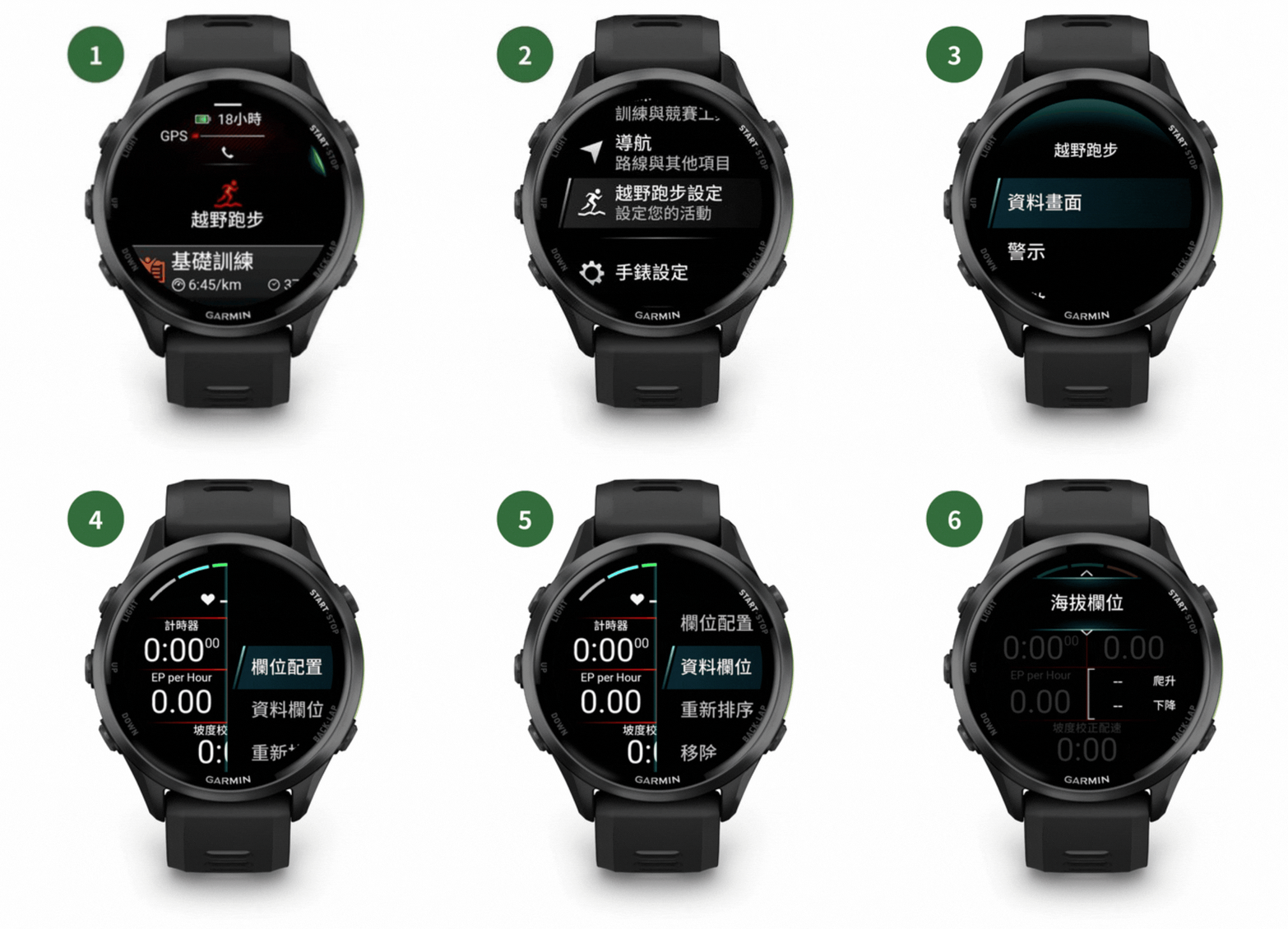
⚙️設定步驟:
- 進入「越野跑步」
- 下滑至「越野跑步設定」
- 點選「資料畫面」
- 調整「欄位配置」
- 調整「資料欄位」
定時補給提醒:在「撞牆」前先拉你一把
越野跑往往需要長時間專注於地貌,加上中長距離,很容易忘記補給。致遠教練分享,他習慣在手錶設定「每 30 分鐘」一次的補給提醒。
這項功能在長距離賽事中至關重要!當後半段注意力渙散時,手錶的警示能像鬧鐘一樣提醒你進食,避免血條流失太快造成的「撞牆期」,讓體力更持久
如何在手錶裡設定定時補給提醒?

⚙️設定步驟:
- 進入「越野跑步」
- 下滑至「越野跑步設定」
- 點選「警示」
- 警示中選擇:「新增」
- 選擇警示類型:「自訂」
- 下滑點擊「補給」
- 選擇警示類型:「時間」
- 依照需求自訂補給提醒時間
Up-Ahead 路線點功能:預知前方的「虛擬領隊」
雖然現在許多賽道標記明顯,但教練強調:「一定要匯入 GPX!」 掌握自己的位置與賽道方向。
延伸閱讀連結:越野賽必備:將 GPX 路線檔下載至手錶完整教學
如果你是對圖資熟悉的戶外玩家,還可將 GPX 搭配 Up-Ahead 路線點功能。你可以預先在 Garmin Connect 中標示出:補給點、大轉彎、救護站等等重要資訊。當你接近這些站點時,手錶會自動提醒。
若使用 Forerunner 970 或 570 等具備內建喇叭 / 語音功能的機型,更能直接語音播報、預先提醒,讓你專注腳下。
如何為路線新增 UpAhead 路線點?
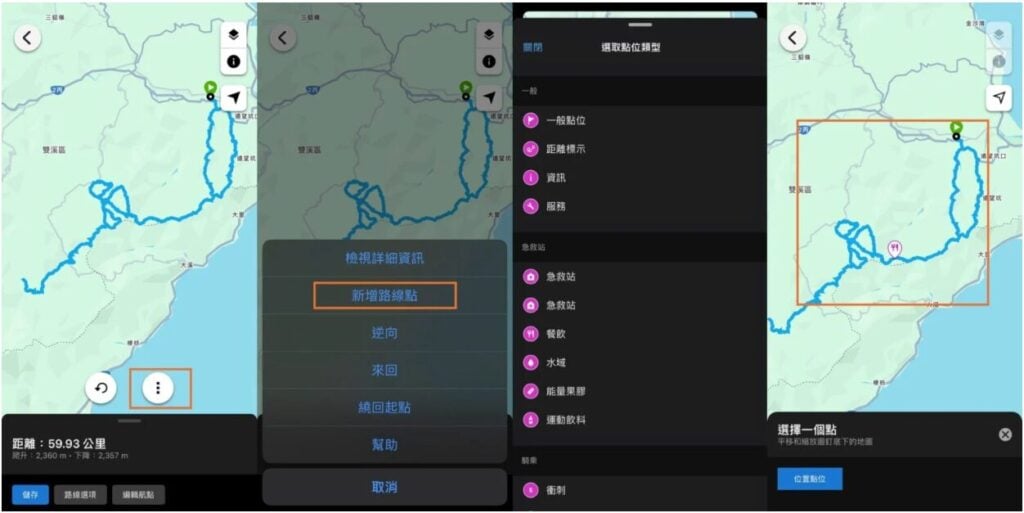
使用 Garmin Connect 手機版設定
⚙️設定步驟:更多 → 訓練與規劃 → 路線 → 我的路線 → 右下方三個點 → 編輯航點 → 中間上方三個點【新增路線點】
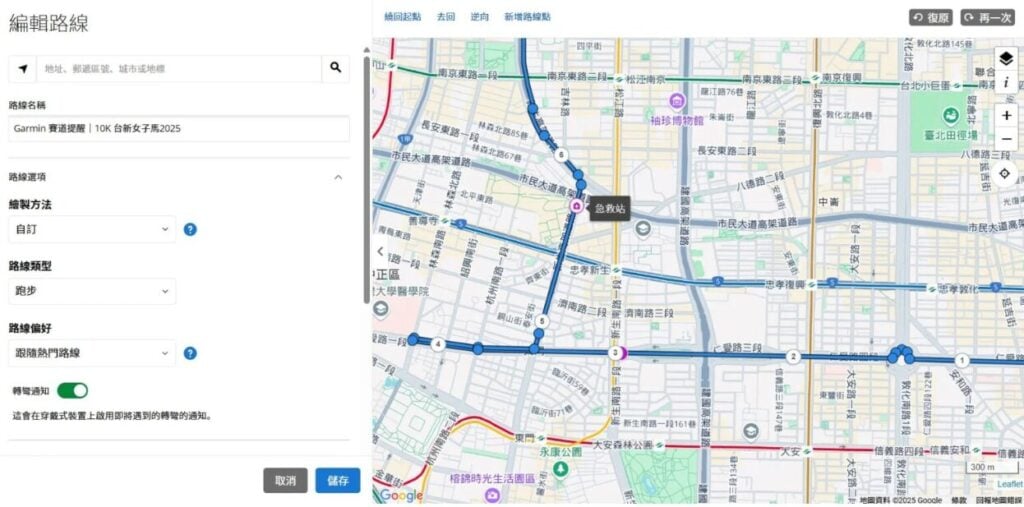
Garmin Connect 網頁版
⚙️設定步驟:訓練與規劃 → 路線 → 我的路線 → 右下方三個點 → 編輯 → 中間上方【新增路線點】
學會設定,是為了更享受山林
學會這三招設定,Garmin 不再只是你的運動監測夥伴,更是能即時提醒你補給、指引你方向的「神隊友」。現在就拿起你的手錶開啟設定,下次跑進林道訓練時,實際派上用場,把手錶戴得更聰明!
了解更多 Garmin 越野跑手錶