Garmin Watch Face anpassen: So machst du dein Display zum Antrieb
Auf kein Display der Welt schaust du so oft wie auf das an deinem Handgelenk. Höchste Zeit, dass es zeigt, was dich weiterbringt. So gestaltest du dein Watch Face in wenigen Minuten.
Dutzende Male am Tag wandert dein Blick nach unten ans Handgelenk. Kurz, beiläufig, oft ohne dass du ihn bewusst steuerst. Die Macht der Gewohnheit. Klar ist: Kein Bildschirm in deinem Leben bekommt so viele Blicke wie dieser eine. Trotzdem tragen die meisten Menschen irgendein Standarddesign herum.
Dabei entscheidet dieses kleine Display, was du in dem halben Moment siehst. Deine Schritte, dein Stresslevel, das Wetter. Oder das Foto vom letzten Gipfel, das dich daran erinnert, warum du heute früh raus bist.
Ein eigenes Watch Face kostet dich ein paar Minuten und macht aus einer Zahl auf Glas einen kleinen Antrieb. Und der kann dich künftig viele Male am Tag motivieren.
Dein Garmin Watch Face kannst du auf drei Wegen ändern:
- Fertige Designs holst du dir aus dem Connect IQ Store
- Dein eigenes Foto bringst du mit der Funktion „Face it“ aufs Display,
- Auf neueren Modellen passt du alles direkt am Handgelenk an.
Wie genau das geht, liest du hier.
Warum dein Watch Face mehr ist als Deko
Ein gutes Display beantwortet in einem Blick genau die Frage, die dir gerade wichtig ist. Beim Training willst du deine Werte groß und sofort lesbar. Am ruhigen Abend reicht ein schlichtes Zifferblatt. Und manchmal soll da einfach ein Bild sein, das dich lächeln lässt.
Genau darum lohnt sich die Anpassung. Du entscheidest, was dich den ganzen Tag begleitet, und du kannst es so oft ändern, wie sich dein Alltag ändert. Drei Wege führen dorthin, vom fertigen Design bis zum eigenen Foto.
Fertige Designs aus dem Connect IQ Store
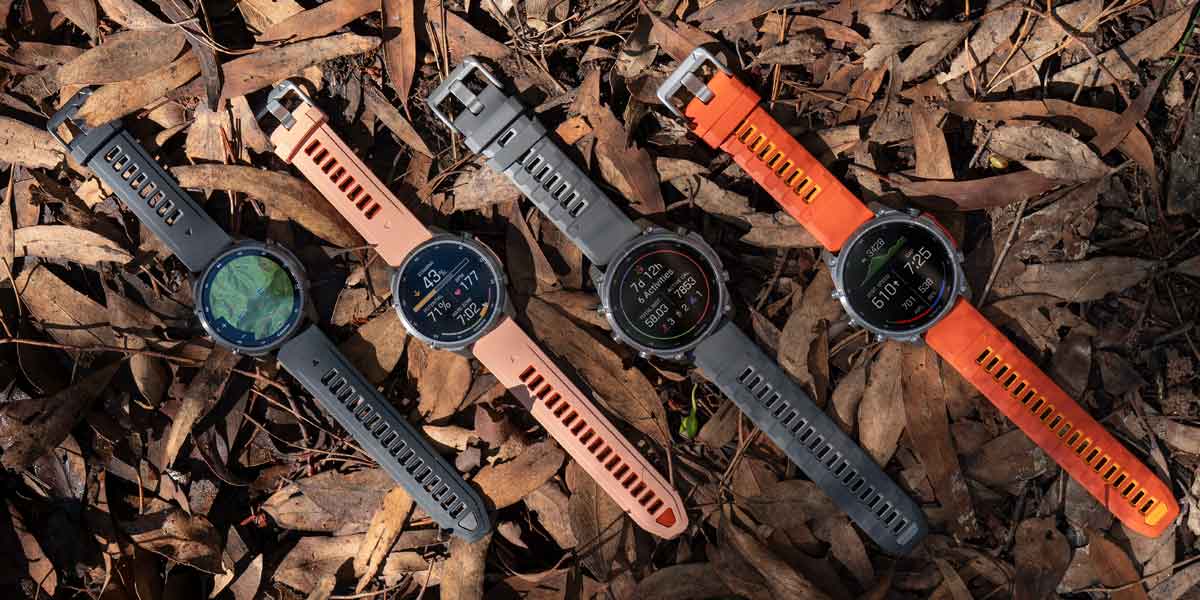
Wenn du keine Lust aufs Selbermachen hast, nimmt dir der Connect IQ Store die Arbeit ab. Öffne die Connect IQ App auf deinem Smartphone. Dort findest du das volle Sortiment: Vom minimalistischen Analog-Zifferblatt über Layouts mit Stress- und Schrittanzeige bis zu den datenreichen Screens für deine Sportart.
Du suchst etwas Bestimmtes? Nutz die Suche. Ein Tippen auf ein Design zeigt dir alle Funktionen und ob es zu deinem Modell passt. Gefällt es dir, installierst du es und synchronisierst kurz, fertig.
Die meisten Designs sind kostenlos. Wer etwas Besonderes will, findet auch aufwendig gestaltete Premium-Layouts. Die können manchmal eine Kleinigkeit kosten. Bezahlen kannst du sie unkompliziert per Garmin Pay.
Dein eigenes Foto mit „Face it“
Soll dein Lieblingsfoto aufs Display, öffnest du in der Connect IQ App den Bereich „Face It“. Jedes Modell mit Farbdisplay wird damit zu deiner persönlichen Motivationsquelle.
Über das Pluszeichen legst du ein neues Watch Face an. Knips ein Motiv oder wähl eins aus deiner Galerie. Danach bestimmst du den Bildausschnitt, damit die Zeiger nicht ausgerechnet auf der Nase deiner Liebsten kreisen. Zum Schluss platzierst du die Anzeigen, die du im Blick haben willst. Das können deine Schritte sein, wenn du viel aktiv bist. Das Wetter. Oder deine Body Battery, wenn du auf deine Energiereserven achtest. Du benennst dein Design und tippst auf „Installieren“. Kurz übertragen, und dein Foto sitzt am Handgelenk.
Die genauen Schritte zum Erstellen eigener Displaydesigns findest du auf unserer Support Seite unter dem Link.
Direkt am Handgelenk anpassen
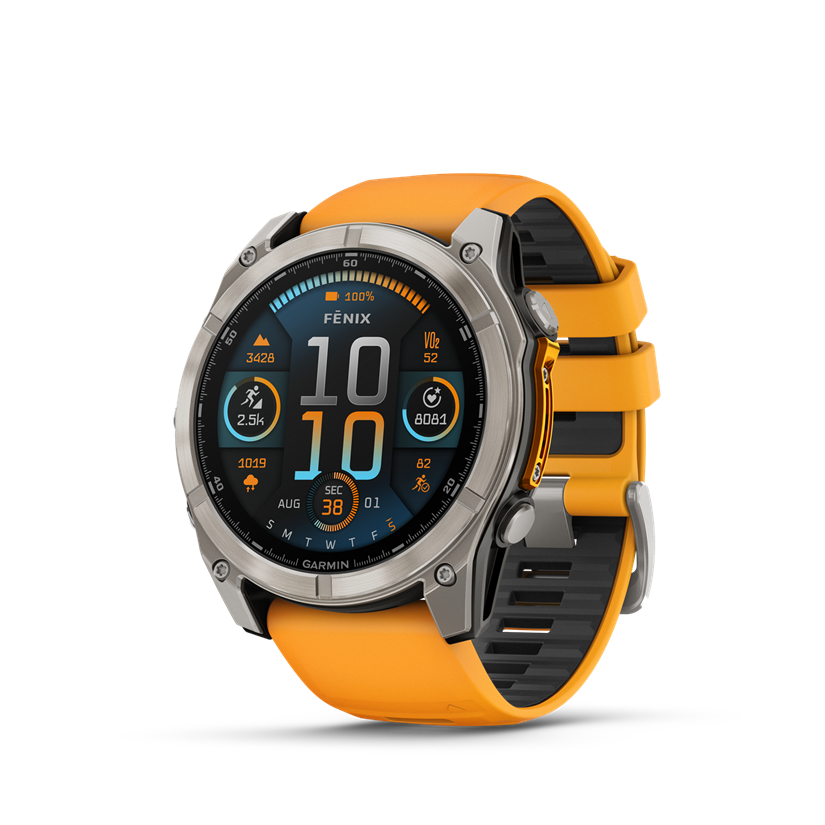
Auf aktuelleren Modellen wie der fēnix 8, dem Forerunner 970 oder der Venu 4 brauchst du das Handy gar nicht mehr. Du änderst Farben, tauschst Datenfelder und verschiebst Anzeigen direkt an der Smartwatch.
So geht es bei der fēnix 8:
- Halte die mittlere linke Taste gedrückt und geh zu „Displaydesign“.
- Blättere mit den Tasten oben und unten durch die Designs.
- Drücke die Start-Taste, um ein Design auszuwählen, und öffne dann über das Stift-Symbol die Anpassung.
- Setz deine Datenfelder, wähle Schriftart und Akzentfarbe.
Du kannst mehrere Designs installieren und jedes einzeln konfigurieren. So hast du die datenreiche Ansicht fürs Morgentraining und den ruhigen Look für den Abend nur einen Wisch voneinander entfernt.
Trägst du ein älteres Modell? Auch dann passt du die vorinstallierten Designs direkt am Handgelenk an. Der Menüweg ist annähernd der gleiche. Eigene Varianten kannst du ebenfalls anlegen. Hier stehen dir jedoch statt der vollen Freiheit die vorgefertigten Elemente zur Auswahl.
So aktivierst du dein neues Design
Fehlt nur noch der letzte Schritt, dein Werk aufs Display zu holen. Bei der Venu 4 geht das so:
- Streich auf dem Display nach links.
- Tippe im Menü auf „Displaydesign“.
- Wisch durch deine installierten Layouts bis zu deinem Favoriten.
- Ein letztes Tippen, und deine Uhr trägt ihren neuen Look.
Wenn der Alltag drückt und die Termine sich stapeln, ist der kurze Blick aufs Handgelenk fast ein kleiner Reset. Die Daten sagen dir ehrlich, wo du stehst, das Bild dahinter erinnert dich, wofür. Motivation auf wenigen Zentimetern, viele Male am Tag.
Häufige Fragen
Kann ich mein eigenes Foto als Watch Face nutzen?
Ja. Über die App „Face it“ im Connect IQ Store bringst du jedes Foto aus deiner Galerie oder frisch von der Kamera aufs Display. Voraussetzung ist ein Smartwatch Modell mit Farbdisplay.
Kann ich mein Watch Face ohne Smartphone ändern?
Auf neueren Modellen wie der fēnix 8, dem Forerunner 970 oder der Venu 4 ja, dort passt du Design, Farben und Datenfelder direkt am Handgelenk an. Fertige Designs aus dem Connect IQ Store und eigene Fotos über „Face it“ brauchen dagegen die App auf dem Smartphone.
Kosten Watch Faces Geld?
Die meisten sind kostenlos. Nur aufwendig gestaltete Premium- und Marken-Designs kosten eine Kleinigkeit, die du im Connect IQ Store per Garmin Pay bezahlst.
Wie viele eigene Designs kann ich speichern?
Du kannst mehrere Watch Faces installieren und jedes mit eigenen Datenfeldern, Farben und Stilen konfigurieren – etwa eine datenreiche Version fürs Training und eine ruhige für den Abend. Zwischen ihnen wechselst du mit wenigen Klicks.